본 가이드에서는 블루투스 연결 기초부터 주요 기기별 연결 절차, 그리고 자주 발생하는 연결 실패 및 드라이버 오류 해결 방법까지 상세히 알아보겠습니다.
1. 기본 준비: Windows 블루투스 설정 메뉴 진입 및 기능 활성화
컴퓨터에서 무선 디바이스를 페어링하려면 가장 먼저 OS 내 설정 메뉴의 위치를 알아야 합니다.
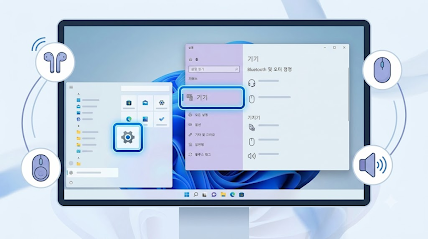
Windows 10 및 11에서는 다음 경로를 통해 메인 제어판에 진입할 수 있습니다.
- 시작 메뉴 키를 누른 후 설정(톱니바퀴 아이콘)을 클릭합니다.
- 메뉴 항목 중 [장치] 또는 [Bluetooth 및 장치]를 선택합니다.
- 상단에 위치한 스위치를 클릭하여 블루투스키기 옵션을 '끔'에서 '켜짐' 상태로 전환합니다
"이 포스팅은 쿠팡 파트너스 활동의 일환으로, 이에 따른 일정액의 수수료를 제공받습니다."
Apple 2025 에어팟 프로 3 USB-C 블루투스 이어폰

토글 스위치가 활성화되어 있어야 PC가 주변의 무선 신호를 탐지할 수 있습니다. 만약 이 스위치 자체가 보이지 않는다면 PC에 무선 랜/블루투스 동글(Dongle)이 없거나 블루투스 드라이버 설치가 누락된 상태일 수 있습니다.
[유로광고] 독일 블라우풍트 무선 블루투스이어폰 AAC ENC노이즈캔슬링 오픈형
2. PC와 무선 디바이스 간 블루투스 연결하기 기본 절차
컴퓨터에서 신호를 내보낼 준비가 되었다면, 연결할 기기를 탐지하고 페어링하는 작업을 진행합니다.
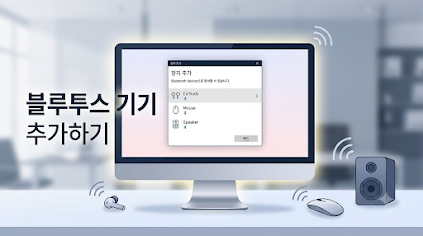
블루투스연결하기의 핵심 과정은 다음과 같습니다.
- 블루투스 및 기타 디바이스 설정 화면 상단의 [Bluetooth 또는 기타 장치 추가] (+ 버튼)를 누릅니다.
- 디바이스 유형 선택 창이 나타나면 가장 위에 있는 [Bluetooth] (오디오 디바이스, 마우스, 키보드 등)를 클릭합니다.
"이 포스팅은 쿠팡 파트너스 활동의 일환으로, 이에 따른 일정액의 수수료를 제공받습니다."
삼성전자 갤럭시 버즈3 FE 블루투스 이어폰
https://link.coupang.com/a/gPnXiK5eBU
3. 블루투스 이어폰 컴퓨터 연결방법 및 오디오 설정
무선 이어폰(버즈, 에어팟, 헤드셋 등)을 PC에 연결할 때는 기기 자체를 '페어링 모드'로 진입시키는 것이 가장 중요합니다.

상세 연결 단계:
- 이어폰 페어링 모드 켜기:
"이 포스팅은 쿠팡 파트너스 활동의 일환으로, 이에 따른 일정액의 수수료를 제공받습니다."
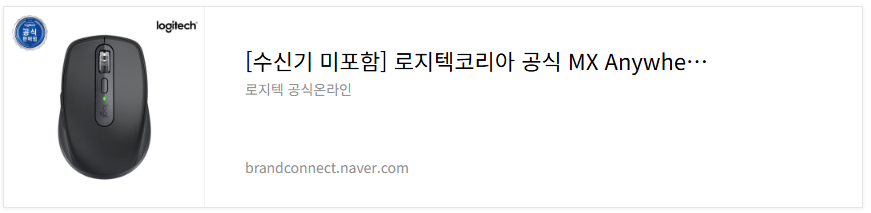
로지텍 MX 마스터 3S 무선마우스
https://link.coupang.com/a/gPonuJU44q
- PC 검색 및 등록:
- PC의 블루투스 - 검색 목록에 해당 이어폰 이름(예: AirPods, Galaxy Buds)이 나오면 클릭합니다.
- 연결이 완료되면 '연결된 음악' 또는 '음성, 오디오 연결됨' 메시지가 표시됩니다.
만약 연결 후 소리가 나오지 않는다면 윈도우 작업표시줄 우측 하단의 스피커 아이콘을 클릭하여 출력 장치가 해당 무선 이어폰으로 선택되어 있는지 확인해 보세요.
4. 작업 효율을 높이는 블루투스 마우스 연결 방법
선 꼬임 없이 깔끔한 책상 환경을 구축하기 위해 무선 마우스를 사용하는 사용자가 늘고 있습니다.
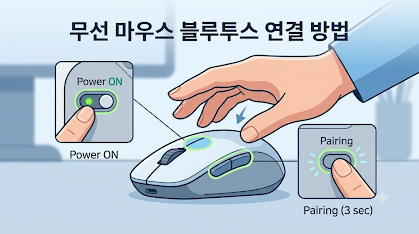
블루투스 마우스 연결 방법 단계:
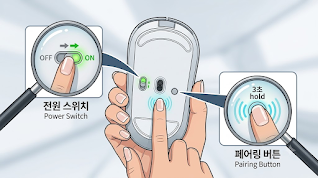
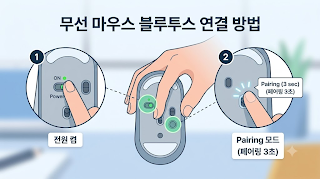
- 마우스 바닥면의 전원 스위치를 ON으로 켭니다.
- 바닥에 위치한 페어링 버튼(또는 채널 버튼)을 3~5초간 길게 누릅니다. LED 조명이 빠르게 깜빡이면 페어링 대기 상태가 된 것입니다.
"이 포스팅은 쿠팡 파트너스 활동의 일환으로, 이에 따른 일정액의 수수료를 제공받습니다."
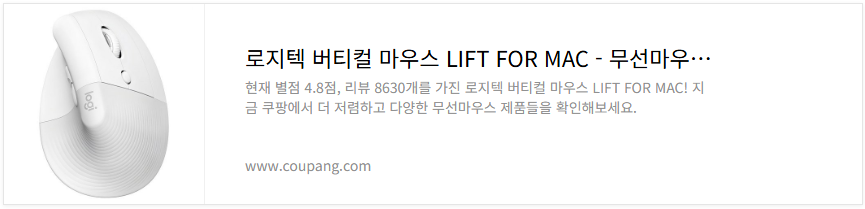
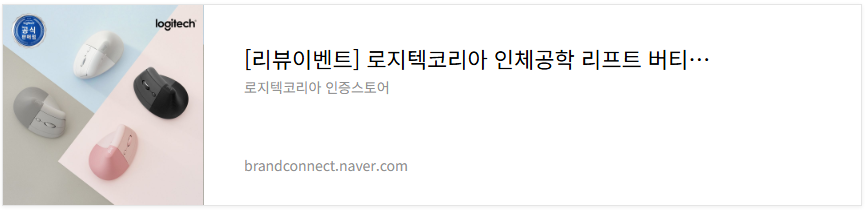
로지텍 코리아 리프트 버티컬 인체공학 무선 블루투스 마우스 LIFT VERTICAL
5. 블루투스 스피커 연결 및 출력 음질 최적화
풍부한 음향을 즐기기 위해 외장 무선 스피커를 연결하는 방법입니다.
- 블루투스 스피커의 전원을 켜고 Bluetooth 버튼을 눌러 페어링 모드를 활성화합니다.
- PC에서 블루투스연결하기를 진행해 해당 스피커를 등록합니다.
"이 포스팅은 쿠팡 파트너스 활동의 일환으로, 이에 따른 일정액의 수수료를 제공받습니다."
PLEIGO LED 패브릭 블루투스 스피커
https://link.coupang.com/a/gPo6eF2Vae

[리뷰이벤트] 로지텍코리아 인체공학 리프트 버티컬 무선마우스 블루투스 손목보호 사무용
6. 연결 오류 해결: 블루투스 드라이버 설치 및 장치 관리자 점검
검색이 되지 않거나 끊김 현상이 지속될 때는 소프트웨어 및 드라이버 문제를 의심해야 합니다.
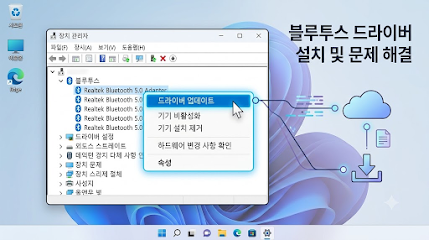
드라이버 재설치 및 재설정 절차:
- 장치 관리자 실행: Win + X 키를 누른 후 [장치 관리자]를 선택합니다.
- Bluetooth 항목 확인: 목록에서 Bluetooth 항목을 확장하고 노란색 경고표시가 있는지 확인합니다.
"이 포스팅은 쿠팡 파트너스 활동의 일환으로, 이에 따른 일정액의 수수료를 제공받습니다."
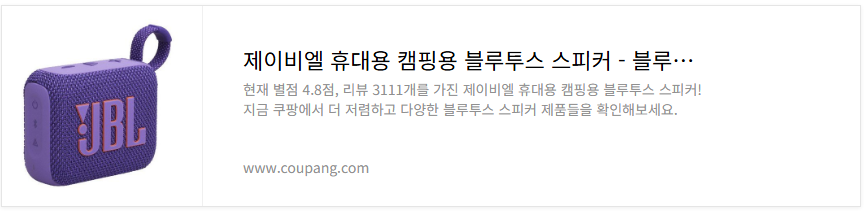
제이비엘 휴대용 캠핑용 블루투스 스피커
https://link.coupang.com/a/gPpkO9X6Ky

💡 요약 및 체크리스트
- 기기가 페어링 모드(LED 깜빡임)인지 반드시 확인하세요.
- 동글(Adapter)을 사용하는 데스크톱의 경우 USB 2.0 포트에 연결하는 것이 간섭을 줄이는 데 좋습니다.
- 이미 다른 스마트폰에 연결되어 있다면 스마트폰의 Bluetooth를 잠시 끄고 PC에서 검색해 보세요.
'최근 업데이트' 카테고리의 다른 글
| [광고] 전기자전거 추천 7개 상품 및 장단점 (0) | 2026.09.09 |
|---|---|
| [광고] [2026 추석] 실패 없는 인기 명절 선물 TOP 7 추천 (가격대별·대상별 총정리) (0) | 2026.09.08 |
| [광고] 커뮤니티 솔직 후기! 리클라이너 및 가성비 쇼파 추천 총정리 (0) | 2026.09.05 |
| [광고] 거실 인테리어의 완성! 신혼 및 이사 쇼파 브랜드 완벽 가이드 (0) | 2026.09.05 |
| [광고] 결혼 4개월 차 신혼 남편을 위한 필수 마음가짐 5가지 (아이 없는 부부) (0) | 2026.09.04 |


